

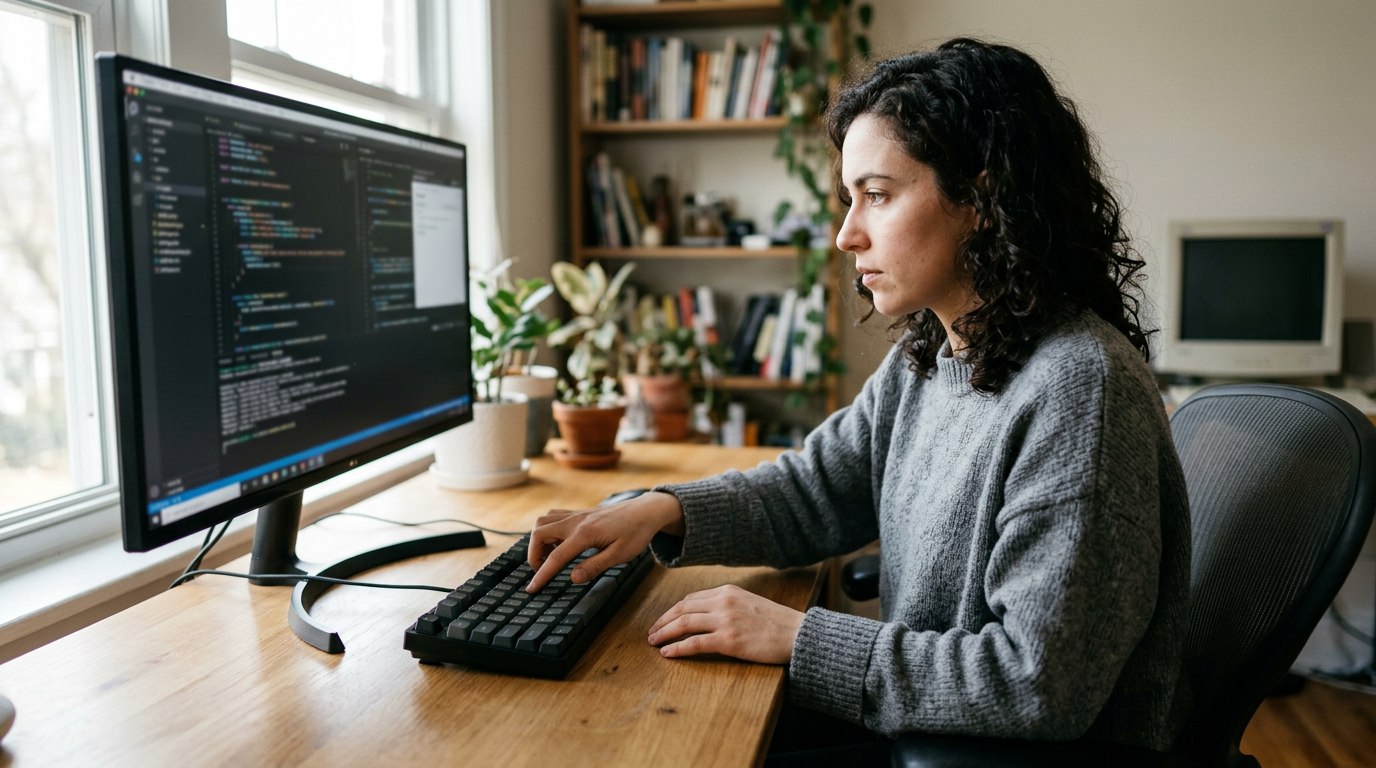

Fazer print da tela do PC envolve o uso de atalhos nativos como Windows + Print Screen para salvar arquivos automáticos ou Cmd + Shift + 4 no macOS para selecionar áreas específicas rapidamente.
A necessidade de registrar informações visuais cresceu exponencialmente com a digitalização do trabalho remoto e do ensino à distância. Capturar uma imagem do monitor não serve apenas para guardar um comprovante; é uma ferramenta essencial de comunicação visual que economiza tempo em explicações complexas. De acordo com dados de usabilidade da Microsoft, a Ferramenta de Captura é um dos acessórios mais acessados no ecossistema Windows 11 em 2026, refletindo a busca dos usuários por praticidade.
Quais são os melhores atalhos para tirar print no Windows?
O sistema operacional da Microsoft evoluiu para oferecer diversas camadas de captura, desde o simples registro da área de transferência até o salvamento direto em pastas. A forma mais tradicional ainda é a tecla Print Screen (PrtSc), mas ela apenas copia a imagem. Para quem busca produtividade, existem combinações que automatizam o processo sem a necessidade de abrir editores de imagem como o antigo Paint.
* Windows + Print Screen: Captura a tela inteira e salva o arquivo automaticamente na pasta “Capturas de Tela” dentro de “Imagens”.
* Alt + Print Screen: Tira print apenas da janela que está ativa no momento, ideal para focar em um software específico.
* Windows + Shift + S: Abre o menu da Ferramenta de Captura moderna, permitindo escolher entre print retangular, formato livre ou tela cheia.
Essa última opção, o atalho Windows + Shift + S, é a mais recomendada por especialistas em TI, pois permite que o usuário selecione exatamente o que deseja destacar, evitando que informações sensíveis nas bordas da tela sejam expostas.
Como capturar a tela no Mac de forma eficiente?
O sistema macOS, da Apple, é conhecido por sua precisão e organização nativa no gerenciamento de arquivos. Diferente do Windows, ele não possui uma tecla dedicada, mas utiliza combinações de teclado que oferecem controle total sobre o destino da imagem.
Esses arquivos são salvos por padrão na Mesa (Desktop) com formato .png, garantindo que a resolução original do monitor Retina seja preservada. Para quem trabalha com design ou edição de vídeo, essa fidelidade visual é um diferencial crítico.
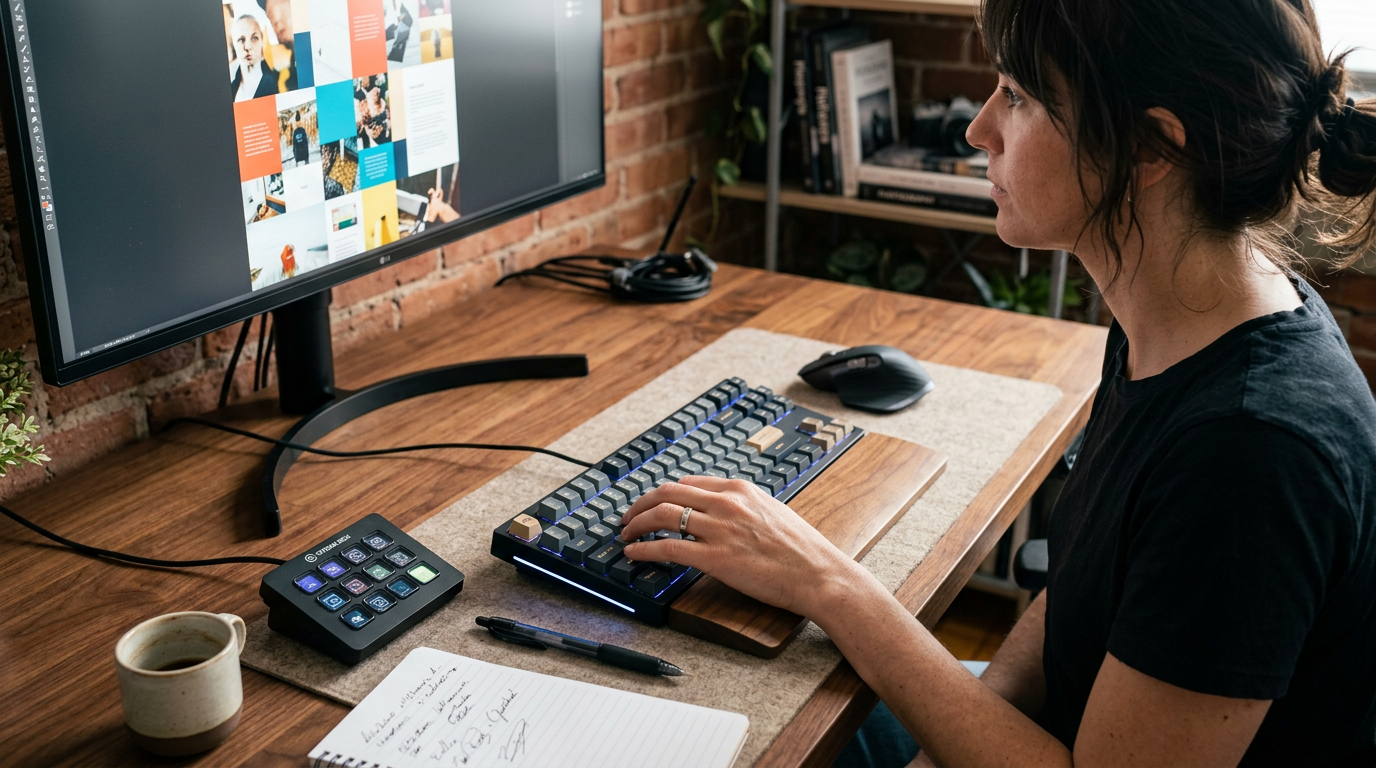
Comparativo de métodos de captura em 2026
| Método | Rapidez | Precisão | Salvamento Automático |
|---|---|---|---|
| Print Screen (Simples) | Alta | Baixa | Não (vai para o clipboard) |
| Win + Shift + S | Média | Altíssima | Sim (na Central de Ações) |
| Cmd + Shift + 4 (Mac) | Média | Altíssima | Sim (na Mesa/Desktop) |
| Lightshot (Software) | Alta | Média | Sim (na nuvem ou pasta) |
Como fazer print da tela do PC e editar na hora?
A Ferramenta de Captura do Windows recebeu atualizações importantes no segundo semestre de 2024 e ao longo de 2025, integrando inteligência artificial para reconhecimento de texto (OCR). Ao realizar um print, o sistema agora permite que você selecione e copie textos diretamente da imagem estática. Isso facilita a extração de dados de PDFs protegidos ou apresentações de slides durante reuniões no Microsoft Teams.
Onde ficam salvos os prints do computador?
No Windows, se você utilizou o atalho de salvamento direto, as imagens estarão no caminho `C:\Usuários\Seu Nome\Imagens\Screenshots`. No caso de capturas feitas apenas com o “PrtSc”, a imagem está na memória temporária (área de transferência) e precisa ser colada (Ctrl + V) em um documento ou conversa de chat. Já no Linux (distribuições como Ubuntu ou Fedora), o padrão costuma ser a pasta “Imagens”, acessível pelo gerenciador de arquivos Nautilus.
Softwares de terceiros para capturas profissionais
Embora as ferramentas nativas sejam excelentes, usuários que precisam de recursos avançados — como anotações em tempo real, setas automáticas ou gravação de tela em GIF — costumam recorrer a softwares especializados. O Lightshot é uma escolha popular pela sua leveza, permitindo que o usuário edite a captura antes mesmo de salvá-la.
Outra opção robusta é o ShareX, um software de código aberto que automatiza o fluxo de trabalho. Com ele, é possível configurar o computador para que, ao tirar um print, a imagem seja automaticamente enviada para o Google Drive ou Imgur, gerando um link compartilhável em segundos. Empresas de suporte técnico utilizam essas ferramentas para criar tutoriais rápidos com marcações numéricas.
“A simplicidade de um atalho de teclado esconde uma engenharia de produtividade que define como compartilhamos conhecimento visual hoje”, afirma Jonathan Miller, consultor de tecnologia da TechFlow Solutions. Essa percepção reforça que dominar esses comandos não é apenas um truque, mas uma competência básica de alfabetização digital.
Dicas para melhorar a qualidade das suas capturas
Para obter resultados profissionais, evite tirar prints de vídeos em baixa resolução ou com o cursor do mouse posicionado sobre o conteúdo principal (a menos que o objetivo seja demonstrar um clique). No Windows, você pode desativar a exibição do cursor nas configurações da Ferramenta de Captura. Além disso, verifique se o brilho e o contraste do monitor estão em níveis adequados, pois a captura reflete exatamente o que o processador gráfico está renderizando.
Se o objetivo for compartilhar o print em redes sociais ou aplicativos de mensagens como o WhatsApp Web, prefira o método de copiar e colar. Isso evita o acúmulo de arquivos desnecessários no seu HD e agiliza a comunicação. Lembre-se sempre de conferir se não há abas de navegador com informações pessoais ou bancárias visíveis antes de enviar o registro para terceiros.
A evolução das interfaces indica que o próximo passo será a captura por comando de voz ou gestos, mas, por enquanto, o domínio do teclado continua sendo o método mais infalível. Mantenha seus drivers de vídeo atualizados para garantir que os atalhos respondam sem atrasos, especialmente em sistemas que utilizam múltiplos monitores, onde a gestão de janelas pode ser mais complexa.






Deixe um comentário